
Nutzer und Assets im Meta Business Manager hinzufügen

Aktualisiert: 28. Sept.

In deinem Meta Business Manager kannst du Nutzer und Assets verwalten.
Alle Bestandteile deines Business Managers heißen "Assets". Damit sind Werbekonten, Meta Pixel, Facebook-Seiten und Instagram-Konten gemeint.
Hier erfährst du, wie du deinen Meta Business Manager einrichtest.
Nutzer hinzufügen: So erteilst du Zugriff auf deinen Business Manager
Hier kannst du Nutzer einladen, die neben dir Zugriff auf den Meta Business Manager haben sollen. Du kannst entweder einzelne Personen, externe Partner wie Agenturen oder Freelancer, oder Systempartner als Nutzer hinzufügen.
Sobald du auf einen Menüpunkt klickst, siehst du in der linken Spalte immer, wer als Person oder Partner momentan Zugriff auf deinen Meta Business Manager hat. In der rechten Spalte siehst du, auf welche Assets jemand Zugriff hat.
So fügst du eine Person zum Meta Business Manager hinzu:
Klick auf den blauen Button: "+ Personen einladen".
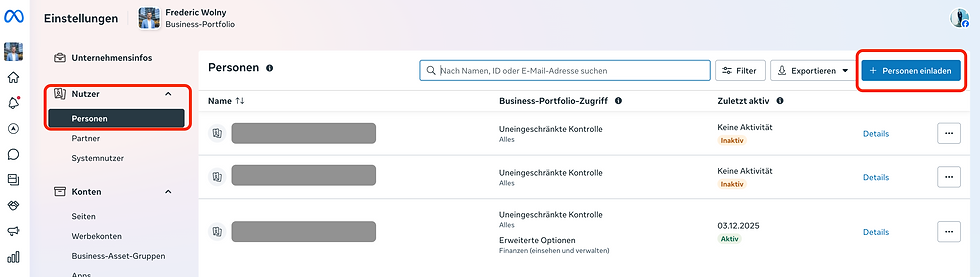
In dem Pop-up-Fenster gibst du die Mailadresse der Person ein, die du einladen möchtest. Nutze wenn möglich immer die geschäftliche Mailadresse.
Wichtig: Die eingeladene Person muss diese Mailadresse in den Kontaktinformationen ihrer Kontenübersicht hinterlegt haben.
Nicht öffentlich im Profil!
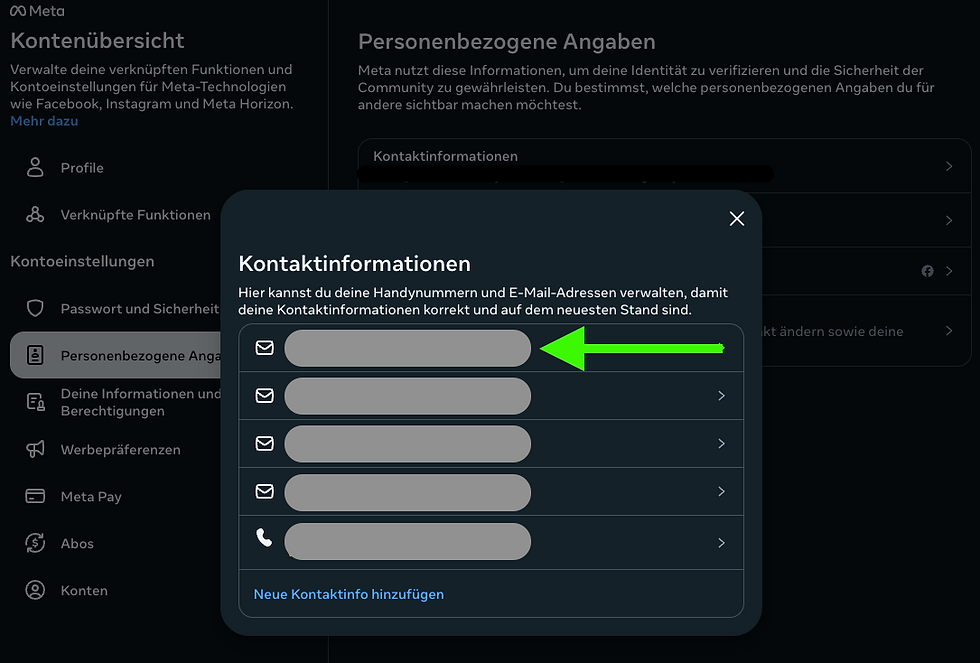
Sobald du die Mailadresse eingegeben hast, kannst du der Person Zugriffsrechte zuweisen.

Du hast die Wahl zwischen eingeschränkter und uneingeschränkter Kontrolle.
Eingeschränkte Kontrolle heißt, dass die Person nur die Assets bearbeiten kann, die ihr zugewiesen wurden. Sie kann niemanden zum Meta Business Manager hinzufügen oder daraus entfernen. Das ist sinnvoll für Mitarbeiter und Externe.
Uneingeschränkte Kontrolle ist der Admin-Zugriff. Dieser Zugriff sollte nur den wichtigsten Mitarbeitern gegeben werden.
Zusätzlich kann man auch noch Rechte für die Finanzverwaltung geben. Sinnvoll für die Buchhaltung.
Als nächstes müssen die Business-Assets zugewiesen werden. Dieser Punkt ist für viele verwirrend. Es gibt hier drei Spalten: Business-Asset-Typen, Assets und die jeweiligen Berechtigungen. Hier kommst du nur weiter, wenn du für jeden Business-Asset-Typen, den du auswählst, auch jeweils ein Asset und dann Berechtigungen auswählst:

Beispiel: der Business-Asset-Typ ist "Facebook-Seiten", das Asset ist hier die erste Position und die Berechtigung ist "Inhalte". Jetzt gehst du alle Business-Asset-Typen durch. Solltest du irgendwo etwas vergessen haben, ist der "Weiter"-Button ausgegraut.
Zum Schluss musst du die Einladung überprüfen und absenden.
So fügst du einen Partner zum Meta Business Manager hinzu:
Um einen Partner Zugriff zu deinem Meta Business Manager zu gewähren, müssen 2 Dinge gegeben sein. Dein Partner muss einen Meta Business Manager besitzen und du benötigst seine Business-Portfolio-ID. Diese findet man in den Unternehmensinfos.

So fügst du einen Partner hinzu:
Geh unter Nutzer/Partner auf den blauen Button "+hinzufügen".
Wähle dann "Einem Partner Zugriff auf deine Assets gestatten" aus. Hier kannst du auch Zugriff auf die Assets eines Partners anfragen.

Gib jetzt die Business-Portfolio-ID deines Partners ein.
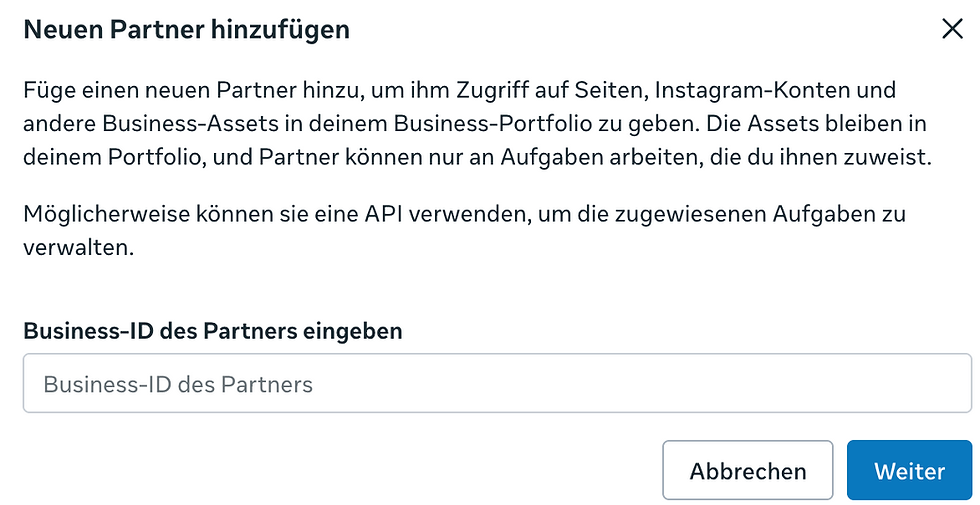
Wähle die Assets aus, auf die dein Partner Zugriff erhalten soll.
Dein Partner erhält darauf eine Zugriffsanfrage per Mail.
Sobald dein Partner deine Zugriffsanfrage angenommen hat, erscheint er als Partner in deiner Partnerliste.
Fertig!
So fügst du Systempartner zum Meta Business Manager hinzu:
Systemnutzer sind im Grunde technische Zugänge, die es externen Tools ermöglichen, automatisiert auf Daten und Funktionen in deinem Business Manager zuzugreifen – zum Beispiel über APIs.
Hinweis: Nicht alle Unternehmen haben Zugriff auf Systemnutzer.
So fügst du einen neuen Systemnutzer hinzu:
Wähle im Nutzer-Tab in der linken Seitenleiste Systemnutzer aus.
Klicke auf Neuen Systemnutzer hinzufügen.
Lege für den Systemnutzer einen Namen fest und klicke auf Systemnutzer erstellen.
Weise dem Systemnutzer Assets zu.
Klicke auf Neues Token generieren.
Wähle deine App und deine Berechtigungen aus und klicke dann auf Token generieren.
Kopiere und speichere dein Token.
Bedenke, dass du ein Token nur einmal teilen kannst. Jeder neue Systemnutzer benötigt ein neu generiertes Token.
Fertig!
Mehr Informationen findest du hier.
Zusätzliche Sicherheitsmaßnahmen
Solltest du an den Zugriffen für Personen etwas ändern, musst du meistens deine eigene Mailadresse zum Schutz auch nochmal verifizieren.
Oft muss das Hinzufügen oder Löschen einer Person mittlerweile durch einen zweiten Admin bestätigt werden. Deshalb brauchst du auch immer mindestens 2 Admins im Business Manager.
FAQ zu Zugriffen und Verwaltung (Access and Control):
Ich habe eine Einladung zum Meta Business Manager erhalten. Wie nehme ich die Einladung an?
Ganz einfach:
Du gehst in dein Mail-Postfach.
Du öffnest deine Einladung.
Du klickst auf den Link in der Einladung.
Facebook öffnet sich im Browser.
Falls du noch nicht eingeloggt bist, musst du dich jetzt bei Facebook einloggen.
Dann musst du angeben, mit welchem Namen und welcher Mailadresse du intern im Business Manager sichtbar sein willst. Du musst weder eine persönliche Mailadresse hinterlegen, die du auch im Profil hinterlegt hast, noch musst du hier deinen richtigen Namen angeben. Aber du solltest von deinen Kollegen klar identifizierbar sein.
Fertig. Das Business Portfolio erscheint in deiner Auswahl.
Kann ich den Zugriff von Personen wieder entfernen?
Ja, falls du selbst Admin-Rechte besitzt:
Gehe in den Abschnitt Nutzer/Personen.
Suche die gewünschte Person.
In der Leiste mit dem Namen findest du auf der rechten Seite das Menü (...).
In diesem Menü kannst du Berechtigungen entfernen, oder die Person komplett aus dem Business Manager entfernen.
Kann ich meinen eigenen Zugriff von einem Business Manager entfernen bzw. ihn verlassen?
Ja, das kannst du.
Dazu musst du dich selbst unter Personen auswählen und rechts auf die 3 Punkte klicken. Dann findest du die Funktion "Business Portfolio verlassen".
Das funktioniert aber nur mit Admin-Rechten.
Solltest du keine Admin-Rechte besitzen, kannst du unter Unternehmensinfos auf "Business Portfolio verlassen" klicken.
Wie füge ich Assets zum Meta Business Manager hinzu?
Seiten hinzufügen
Damit sind deine Facebook-Seiten gemeint. Solltest du schon eine Facebook-Seite haben, kannst du sie im Bereich "Seiten" beanspruchen.
Dazu klickst du einfach auf den blauen Button: "+ Hinzufügen".
Dann kannst du eine dieser 3 Aktionen auswählen:
vorhandene Facebook-Seite hinzufügen
Solltest du eine vorhandene Seite beanspruchen wollen, musst du nur nach dem Namen der Seite suchen und dann Anspruch erheben.
2 Dinge musst du beachten:
Jede Facebook-Seite kann nur einem Business Manager zugeordnet werden.
Du brauchst Admin-Rechte für die Facebook-Seite.
Sollte einer dieser beiden Punkte nicht gegeben sein, erhältst du eine Fehlermeldung. Facebook sagt dir, was dir fehlt.
Wenn du die vorhandene Facebook-Seite also in den neuen Business Manager übertragen willst, brauchst du auch Zugriff auf den Business Manager, dem die Facebook-Seite aktuell zugeordnet ist.
Zugriff auf eine Facebook-Seite beantragen
Diese Option ist für Agenturen sinnvoll, die Facebook-Seiten für ihre Kunden verwalten wollen. Es wird Zugriff auf die Facebook-Seite gewährt, aber sie bleibt mit dem ursprünglichen Business Manager verknüpft.
Eine neue Facebook-Seite erstellen
Sollte noch keine Facebook-Seite für dein Unternehmen bestehen, kannst du hier einfach eine neue Seite erstellen.
Jedes Werbekonto braucht eine Facebookseite, um Werbung auf Facebook schalten zu können.
Werbekonten hinzufügen
Das Herzstück deines Meta Business Managers sind die Werbekonten.
Werbekonten brauchst du, um Kampagnen erstellen und verwalten zu können.
Kampagnen verwaltest du aber im Meta Werbeanzeigenmanager (Facebook Werbeanzeigenmanager).
Du kannst bestehende Werbekonten beanspruchen, oder ein neues Werbekonto erstellen.
Klicke auf den blauen Button: "+Hinzufügen"
Wähle aus, ob du ein vorhandenes Werbekonto hinzufügen, einen Zugriff beantragen, oder ein neues Werbekonto erstellen willst.
FAQ zu Werbekonten
Kannst du ein schon bestehendes Werbekonto in einen neuen Business Manager verschieben?
Nein, leider nicht.
Wo sehe ich das aktuelle Limit an Werbekonten im Business Manager?

Das siehst du unter den Unternehmensinfos. Dein Limit erhöht sich schrittweise mit deinen Werbeausgaben.
Geschlossene und gesperrte Werbekonten zählen auch mit dazu.
Wie logge ich mich in den Meta Werbeanzeigenmanager ein?
Es gibt keinen separaten Login für Werbeanzeigenmanager.
Du loggst dich mit deinem persönlichen Facebook-Profil in den Business Manager ein, wie oben beschrieben. Damit hast du automatisch Zugriff auf die jeweiligen Werbekonten.
Business-Asset-Gruppen hinzufügen
Mit Business-Asset-Gruppen kannst du deine Assets im Business Manager, wie der Name schon sagt, gruppieren und strukturieren.
Statt jedem Nutzer einzeln Zugriff auf jedes Asset zu geben, kannst du Nutzern mit einem Klick Zugriff auf eine ganze Gruppe geben.
Der Vorteil: Du sparst Zeit, vermeidest Fehler und behältst jederzeit den Überblick, wer auf was Zugriff hat.
Gerade bei größeren Setups, mehreren Kunden oder bei der Zusammenarbeit mit Agenturen sind Business Asset Gruppen ein wichtiger Baustein für saubere und skalierbare Strukturen.
Meistens wird diese Funktion jedoch nicht genutzt.
Instagram-Konten hinzufügen
Hier kannst du deine Instagram-Konten verwalten. Solltest du schon ein Instagram-Konto haben, kannst du es einfach im BM hinzufügen.
Dazu klickst du einfach auf den blauen Button: "+ Hinzufügen", akzeptierst die Meta-Richtlinien und loggst dich bei Instagram ein.
Nach erfolgreicher Anmeldung erscheint dein Konto in der Übersicht.
Dein Werbekonto braucht ein Instagram-Konto, um Werbung auf Instagram schalten zu können.
Wo kann man sein Threads-Profil mit dem Meta Business Manager verknüpfen?

Du musst dein Threads-Konto nicht extra verbinden. Wenn du dein Threads-Profil über dein Instagram-Konto erstellt hast, sollte es automatisch mit verbunden sein.
Das erkennst du daran, dass du dein Threads-Konto im Werbeanzeigenmanager in der Anzeigenebene auswählen kannst.
Sollte das Dropdown-Menü bei dir noch nicht erscheinen, ist die Funktion bei dir noch nicht ausgerollt.
Mit deinem verknüpften Threads-Profil kannst du auch Werbeanzeigen auf Threads schalten.
WhatsApp-Konten hinzufügen
Mittlerweile kannst du auch ganz einfach WhatsApp-Business-Konten zu deinem BM hinzufügen.
Dazu klickst du einfach auf den blauen Button: "+ Hinzufügen".
Du kannst wieder auswählen, ob du einen bestehenden Account hinzufügen oder einen neuen Account erstellen willst.
Dazu wird dir ein Bestätigungscode an dein WhatsApp-Business geschickt, den du im BM eintragen musst, und schon bist du fertig.
Mit einem verknüpften WhatsApp-Konto kannst du Click-to-WhatsApp-Kampagnen schalten.
Wie kann ich eine Datenquelle (Meta Pixel) zum Meta Business Manager hinzufügen?
Du kannst auf verschiedene Weisen Daten an Meta senden. Die gängigste Datenquelle ist der Meta Pixel (Facebook Pixel). Damit kannst du Conversions auf deiner Webseite tracken.
Das bildet die Grundlage für den Großteil der Kampagnen auf Meta, wie z. B. Lead- und Saleskampagnen.
Ich empfehle dir immer, den Meta Pixel zu verwenden, wenn du eine Webseite hast.
Nur mit einem funktionieren Tracking kannst du die Performance deiner Meta Kampagnen messen.
In diesem Artikel erfährst du, wie du auf deiner Webseite den Meta Pixel hinterlegst.
Deinen Meta Pixel sowie deine Events verwaltest du später im Meta Events Manager.
Wie kann ich eine Zahlungsmethode zum Meta Business Manager hinzufügen?
Neben dem Werbekonto brauchst du natürlich noch eine Zahlungsmethode, wie oben schon erwähnt. Diese fügst du im Bereich "Abrechnung und Zahlungen" hinzu.
Unter "Konten" kannst du deinem Werbekonto eine Zahlungsmethode hinzufügen.
Unter Zahlungsmethoden kannst du auch zentral in deinem BM eine Zahlungsmethode hinzufügen und für mehrere Werbekonten in deinem BM nutzen.
Für die meisten Anwendungsfälle reicht aber eine Zahlungsmethode auch Werbekontoebene.
Wichtig: Nutze entweder PayPal oder eine Kreditkarte, niemals den Bankeinzug.
Weitere Einstellungen im Meta Business Manager
Darüber hinaus kannst du noch Commerce-Konten und Apps hinzufügen.
Assets verknüpfen
Wie kann ich eine Facebook-Seite mit einem Instagram-Konto verbinden?
Ein wichtiges Detail, das oft vergessen wird: Du musst noch deine Facebook-Seite mit deinem Instagram-Konto verbinden.
So verbindest du deine Facebook-Seite mit deinem Instagram-Konto:
Dazu musst du raus aus dem BM und rein in die Seiteneinstellungen. Gehe dazu auf deinem PC oder Laptop im Browser auf facebook.com und wähle die Facebook-Seite aus, die du mit dem Instagram-Konto verknüpfen willst:

1. Rechts oben muss deine gewünschte Facebookseite ausgewählt sein. Gehe auf deine Facebook-Seite. Hier findest du in der linken Spalte den Punkt: Einstellungen.
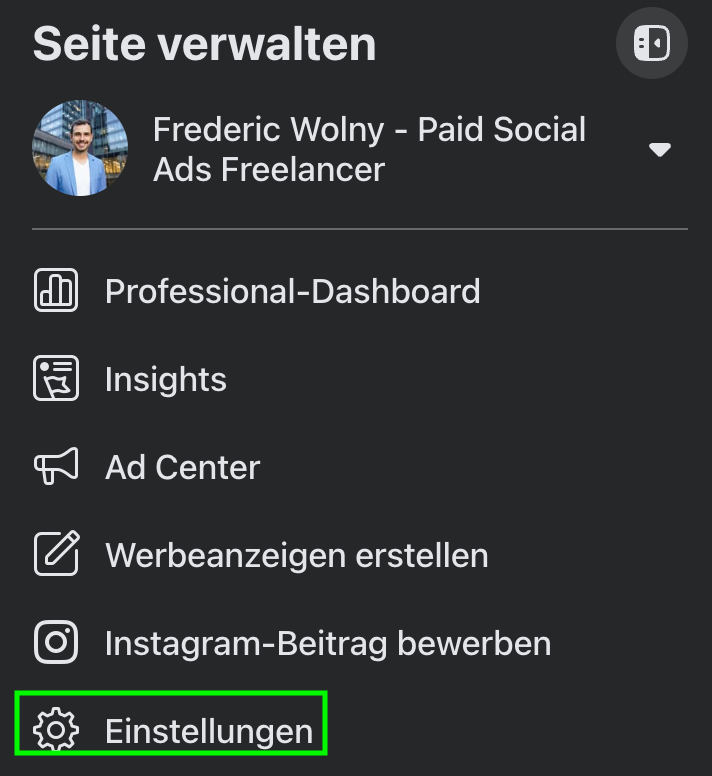
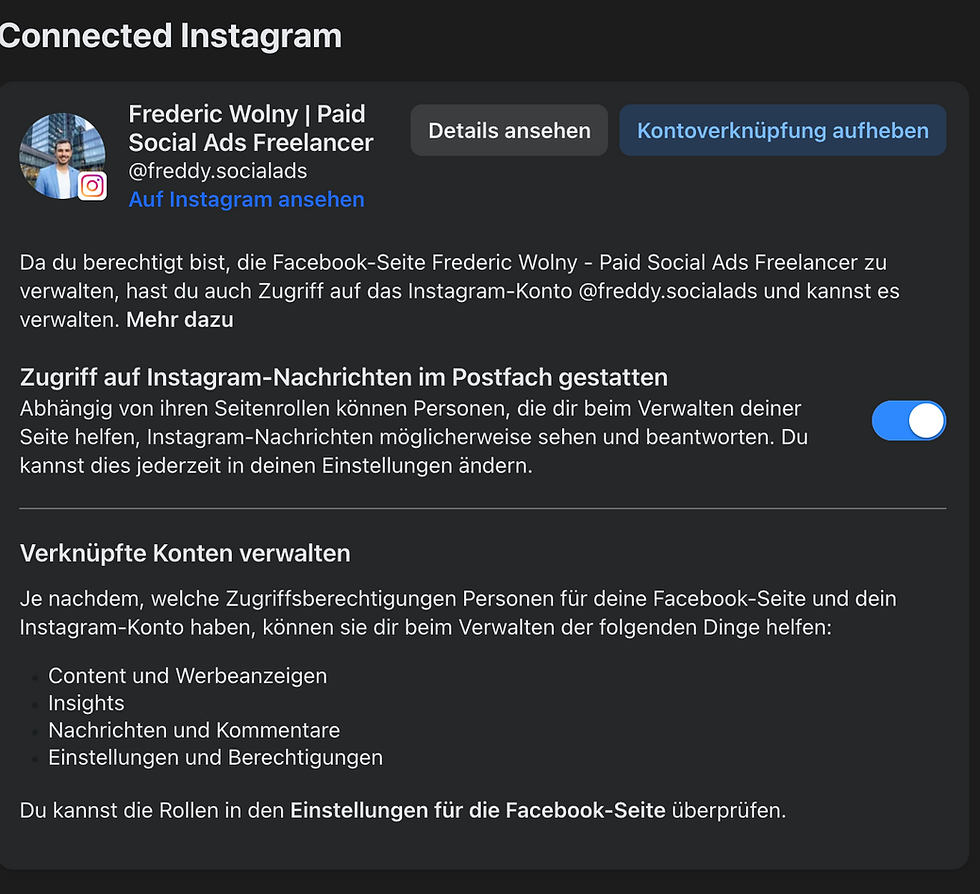
2. Gehe auf deine Seite und dann auf Einstellungen. Dort findest du den Punkt "verknüpfte Konten". Hier kannst du dein Instagram-Konto und eine WhatsApp-Nummer mit deiner Seite verknüpfen:

3. Unter dem Punkt "verknüpfte Konten" kannst du Instagram und WhatsApp mit deiner Facebook-Seite verknüpfen. Für Instagram wirst du hier wieder darum gebeten, dich einzuloggen. Danach sind die Konten auch schon verknüpft. Wenn alles geklappt hat, sieht das so aus:
Du brauchst Unterstützung bei der Einrichtung des Meta Business Managers?

Falls du Unterstützung bei der Einrichtung deiner Meta Business Manager Assets brauchst, lass es mich wissen. Als 2x Meta zertifizierter Meta Ads Freelancer habe ich das schon hunderte Male gemacht.
Ich leite dich professionell durch alle Schritte:


Kommentare